PS5やPS5 Proを手に入れ、数十万円クラスの高性能なサウンドバーに接続。いざ最高の体験を!……と設定画面を開いた瞬間、多くの40代がここでフリーズします。
「HDMI機器の種類? 俺が持ってるのはサウンドバーなのに、なぜ選択肢にAVアンプがある?」 「音声フォーマット? リニアPCMとDolby Atmos、結局どっちが正解なんだ?」
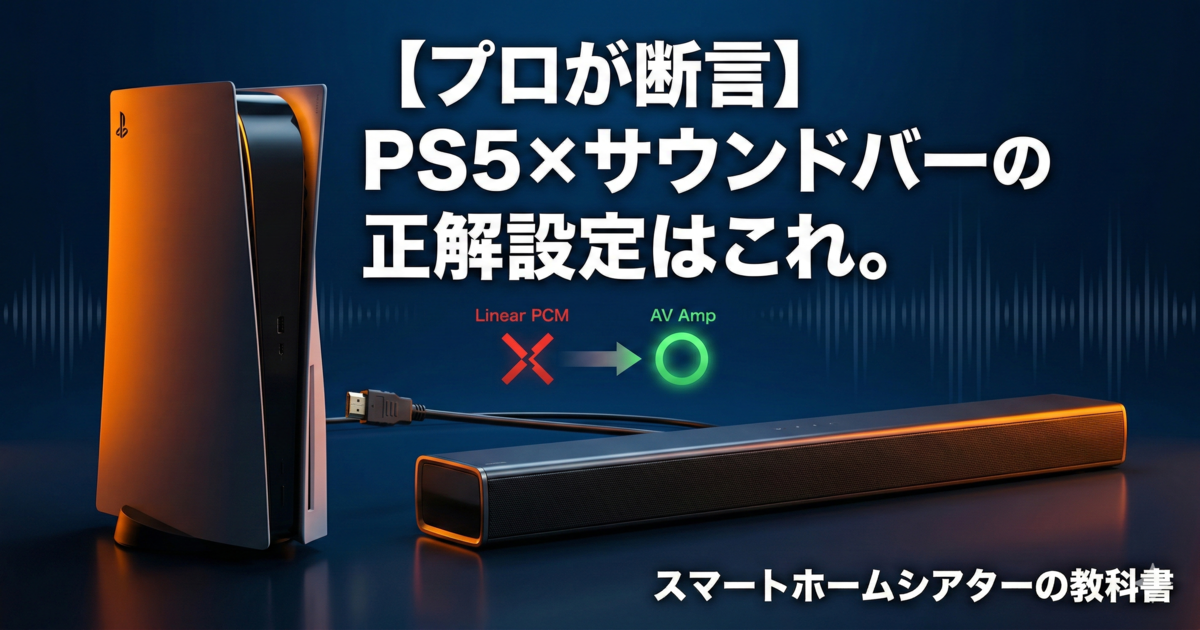
単刀直入にお伝えします。このPS5の音声設定は、ホームシアターの知識がないユーザーにとってあまりにも不親切な“罠”です。特に、当ブログで「絶対に手を出すな」と警告し続けている『AVアンプ』という単語が設定項目に存在するため、直感で選ぶと100%間違えます。
お使いのサウンドバーが「Dolby Atmos」に対応しているかどうかで、選ぶべき答えが変わります。
- 【パターンA】Atmos対応機種(推奨):機器の種類「AVアンプ」/フォーマット「Dolby Atmos」
- 【パターンB】Atmos非対応機種:機器の種類「AVアンプ」/フォーマット「Dolby Audio」
※PS5の性能を100%引き出すにはAtmos対応機が必須です。もしこれから機材を揃える段階であれば、設定で悩む前にレビュー済みサウンドバー」全リストから、PS5に最適なパススルー対応機を確実に選んでください。
この記事では、休日の貴重な時間を無駄な設定トラブルに奪われないための「唯一の正解手順」を完全論破します。
【客観的データ×日本の住環境=揺るがない唯一解】
筆者:結城 ナオキ(シアターコンシェルジュ)
※本記事の機材評価は、メーカーの忖度や主観を完全排除するため、世界最高峰の評価機関RTINGS.comの客観的実測データ(Fact)のみを抽出し、当サイト独自の「日本の住環境テスト」に掛け合わせた残酷なまでの最終判定を行っています。
PS5設定で「サウンドバー」ではなく「AVアンプ」を選ぶべき客観的理由
当ブログでは一貫してAVアンプは買うなと警告し続けています。それにもかかわらず、なぜPS5の設定項目では「AVアンプ」という文字列を選ばなければならないのか。これが多くのユーザーがハマる最大の沼です。
結論から言えば、この設定項目は「いま繋いでいる機械の名前」を聞いているのではなく、「繋いでいる機械の“機能”」を聞いているに過ぎません。
- 「テレビ」を選ぶとは?:「難しい音声信号(Dolby等)は処理できないので、PS5側で一番簡単な音(ステレオ2ch)に変換して送ってくれ」という宣言。
- 「サウンドバー」を選ぶとは?:「Atmos等の高度な処理は無理なので、PS5側で5.1ch程度に処理して送ってくれ」という宣言。(※PS5側の古い定義に基づく)
- 「AVアンプ」を選ぶとは?:「“全部入り”の最高機能を持っている。Dolby Atmosでも何でも完璧に処理できるから、PS5は何もせず、音のデータを“生のまま”全部送ってくれ」という宣言。
SONY HT-A9M2やBose Smart Ultra Soundbarのような現代の高性能サウンドバーは、機能的には“AVアンプ”と“スピーカー”が一体化したようなものです。その性能を100%引き出すには、PS5に対して「私にはAVアンプと同じ処理能力がある!」と宣言する必要があります。ここで律儀に「サウンドバー」を選んでしまうと、PS5はAtmos信号を送るのをやめてしまい、機材の性能を自ら殺すことになります。
「リニアPCM」を選んだ瞬間に確定する、毎日の見えない損失
想像してください。深夜の『Ghost of Tsushima』や『Call of Duty』。画面には映っていない背後から忍び寄る敵の微かな足音、頭上を掠める矢の風切り音、そして遠くで響く雷鳴の重低音が、あなたの部屋自体を戦場に変える。音の方向だけで敵の位置を完璧に把握し、圧倒的な没入感のなかでコントローラーを握る。これこそが、あなたが大金を投じた最新サウンドバーが約束する「特等席の体験」です。
しかし、「ゲームはリニアPCM最強」という古いネットの常識を信じ、PS5側でリニアPCMを選んだまま放置する限り、この体験は一生訪れません。RTINGSの客観的データが示す通り、間違った設定はDolby Atmosの立体音響データ(高さと位置のオブジェクト情報)を完全に削ぎ落とし、単なる平坦な音へ劣化させます。あなたが払った機材のポテンシャルの半分、つまり「頭上と背後の空間」を、毎日プレイするたびにドブに捨て続けているのと同じです。遅延がない代わりに、ゲームの生死を分ける空間情報を自ら放棄しているのです。
この見えない損失を止め、本来の特等席を取り戻す手段はシンプルです。この記事の正解手順通りに「Dolby Atmos」へ設定を修正するだけです。もし「設定を変えても頭上から音が降ってこない」と感じるなら、それはそもそも機材がAtmosの空間表現力を持っていません。その場合は、サウンドバー選びの絶対基準。無駄なリサーチを終わらせる唯一解を読み、ご自身の環境に合致する「本物」を選ぶことで、失われた没入感を今日から取り戻すことができます。
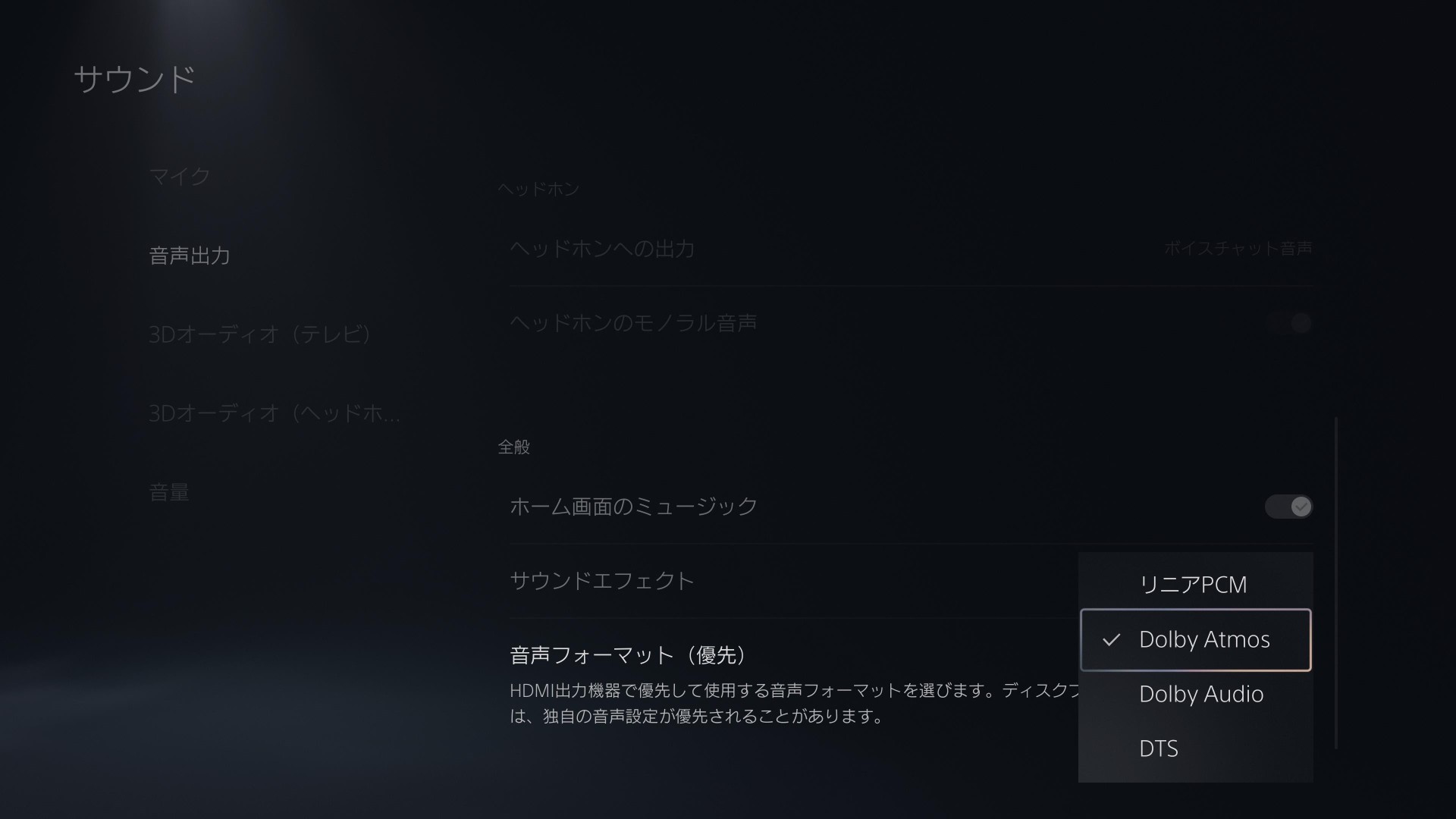
「AVアンプ」を選ぶべき理由がわかったところで、次の沼です。「音声フォーマット(優先)」はどれを選ぶべきか。ここでも巷の「ゲームはリニアPCM最強説」という古い神話が、あなたを混乱させます。
Atmos対応サウンドバーを持っているなら、Dolby Atmos一択です。リニアPCMを選んではいけません。
確かに、音声を一度「Dolby」形式に圧縮し、それをサウンドバーで展開する方式は、理論上、無圧縮のLPCMよりもごく僅かな処理遅延が発生します。ですが、それは10年以上前の古いAVアンプや、eARC非対応の光デジタル接続時代の話です。現代のeARC対応サウンドバーとPS5の組み合わせにおいて、その遅延を体感できる人間はまずいません。
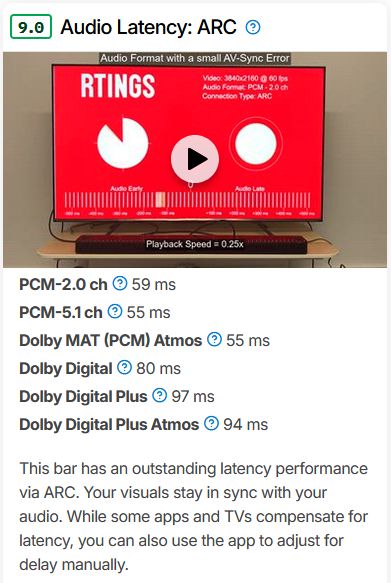
客観的な測定データ(RTINGS.com)を見ても、eARC接続であればLPCMとDolby Atmosの遅延差は数ミリ秒(1000分の数秒)に過ぎません。人間が音ズレを体感できるのは早くても40ms〜と言われており、これは完全に「体感不能」な誤差です。
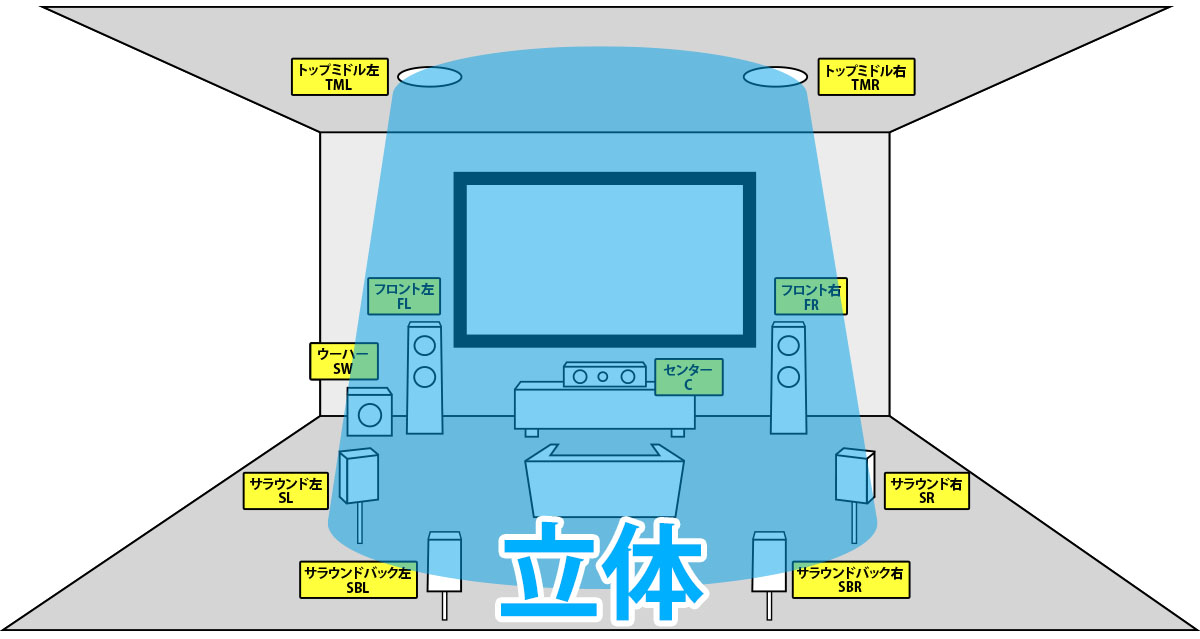
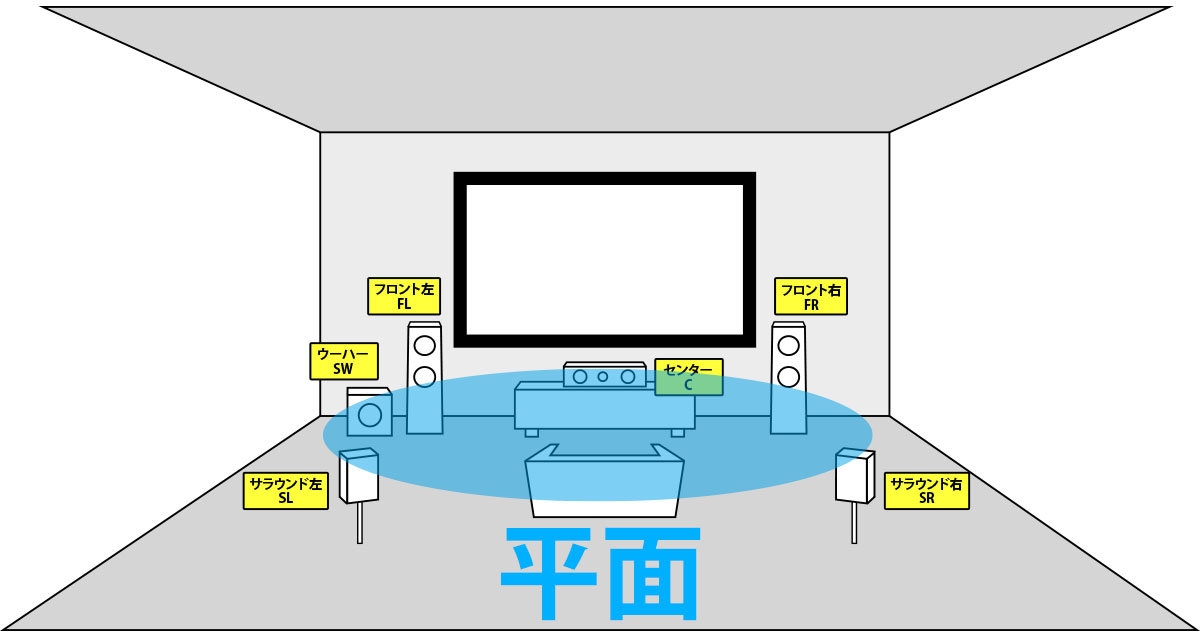
それよりも、リニアPCMでは「Dolby Atmos(高さや位置情報を含んだオブジェクトベースの音声)」を送れないという事実の方が、100倍致命的です。あなたがサウンドバーに投資した最大の理由は、頭上や背後から音が降り注ぐあの“異次元の没入感”のはずです。リニアPCMを選ぶということは、その最大の価値を自ら捨て、平面的な音に戻してしまう行為に他なりません。
【完璧な手順】PS5 / PS5 Pro 音声設定の全ステップ
実際の設定手順を解説します。(※お使いのテレビ側の設定で「eARC」が「オン」になっていることを前提とします)
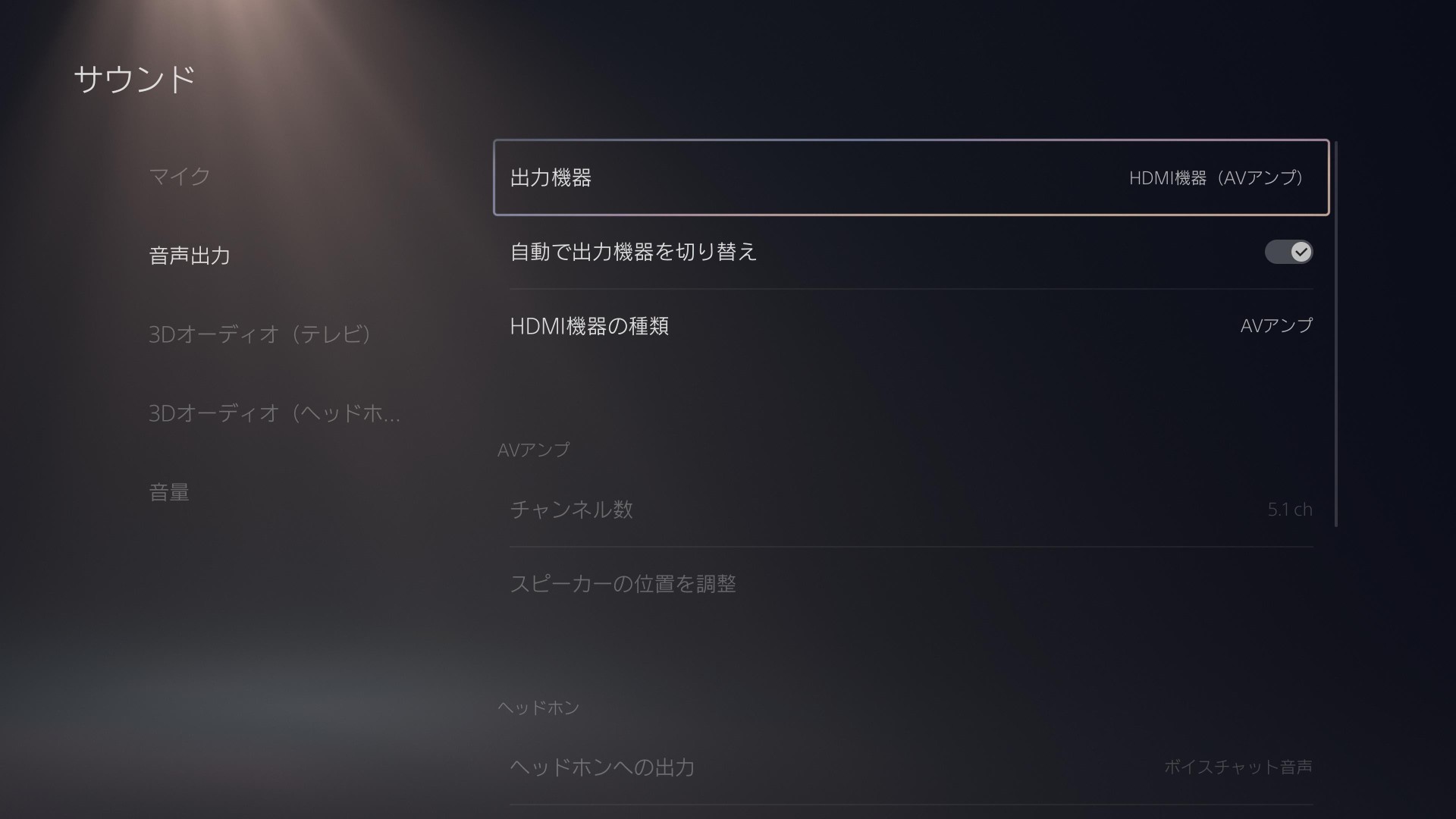
PS5のホーム画面から 設定 > [サウンド] > [音声出力] を選びます。
一番上の「出力機器」が「HDMI機器(AVアンプ)」になっていることを確認し、「全般」の項目にある「HDMI機器の種類」から「AVアンプ」を選択します。あなたのサウンドバーの「処理能力」をPS5に正しく伝えるための最重要ステップです。 ここで絶対に「サウンドバー」を選ばないでください。
「AVアンプ」を選ぶと、詳細な設定が可能になります。サウンドバーのスペックに合わせて、以下のように最終決定を下してください。
■ Atmos対応サウンドバーの場合(推奨)
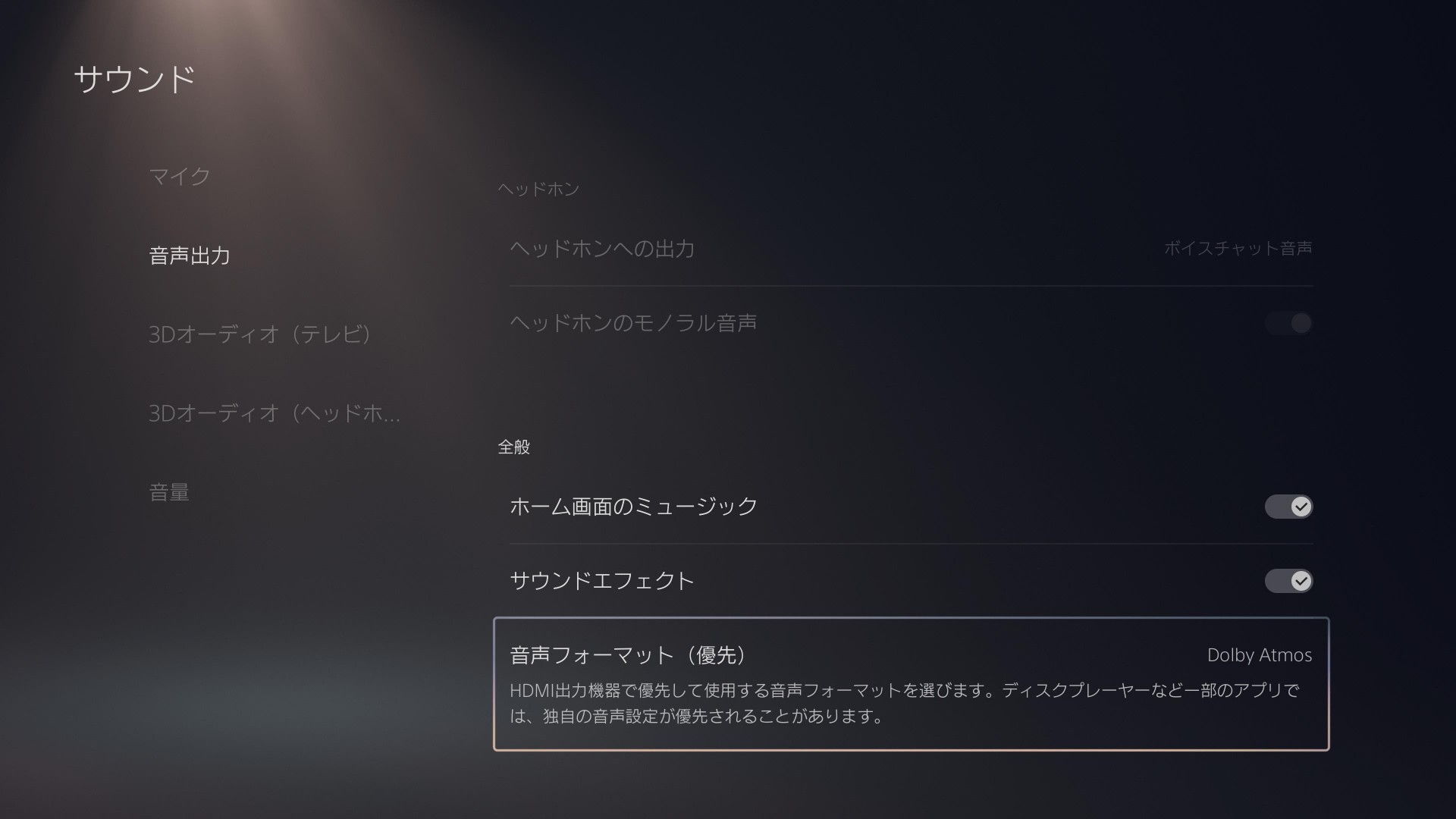
「音声フォーマット(優先)」から「Dolby Atmos」を選択。これで、PS5はゲームやAtmos対応のVODサービス比較(Netflix等)のAtmos音声を、そのままサウンドバーへ送られます。
■ Atmos非対応(5.1ch等)サウンドバーの場合
「チャンネル数」を「5.1ch」等に合わせた上で、音声フォーマットは「Dolby Audio」を選択。これで旧型機材でも本来のパフォーマンスを最大限に引き出せます。
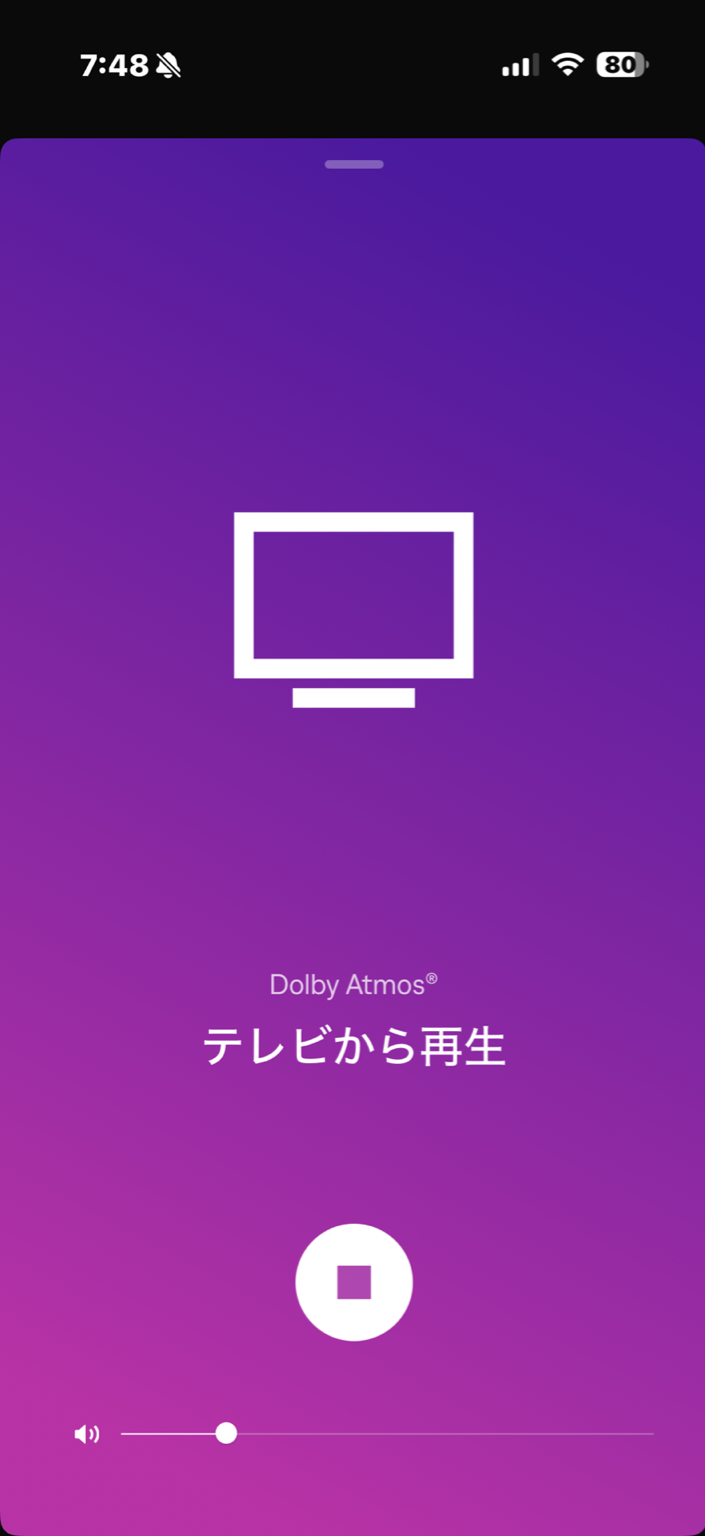
PS5側の設定を終えても、まだ安堵してはいけません。あなたのサウンドバーが本当にDolby Atmosの膨大な信号を受信できているか、お持ちのサウンドバー専用アプリ(またはサウンドバー本体ディスプレイ)を開いて客観的な『ファクト』を確認してください。
画像のように、アプリ画面に「Dolby Atmos」の文字が燦然と表示されていれば、設定は完璧です。これこそが、あなたが毎日の見えない損失から抜け出し、本来の特等席を取り戻した絶対的な証明となります。
【警告】設定変更後に音が途切れる場合の唯一の処方箋
上記の手順で「Dolby Atmos」を選択すると、PS5からサウンドバーへ、従来とは比較にならないほど膨大な非圧縮の音声データが流れます。もし設定後に「音が途切れる」「一瞬画面が暗転する」といった症状が出た場合、十中八九「HDMIケーブルの伝送スピード不足」が原因です。
数万円のサウンドバーの性能を、付属の古いケーブルや数千円をケチった低品質ケーブルで台無しにするのは最も愚かな行為です。PS5とサウンドバーを繋ぐケーブルは、必ず「48Gbps」の伝送帯域を保証するUltra High Speed HDMIケーブルを使用してください。この悩みを今すぐ解決し、沼を回避するための物理的な最低条件がこちらです。


購入前のリアルな障壁を破壊するプロのFAQ
設定を極めたあなたを待ち受ける「物理的な限界」という残酷な真実
高性能なAtmos対応サウンドバーの性能を限界まで引き出す「完璧な音声設定」は、機器の種類を「AVアンプ」にし、フォーマットを「Dolby Atmos」にする。たったこれだけです。この設定変更によって、あなたがサウンドバーに投じた投資は、初めてその真価を発揮します。
しかし、プロとして残酷な真実をもう一つだけお伝えしなければなりません。
設定を終えた今、もしあなたが「期待したほどの立体音響にならない」「音が遅延する」と感じているのであれば、それは設定の問題ではなく、お手持ちのサウンドバーやテレビの「物理的スペックの限界」を意味します。
「eARC非対応の古いテレビに繋いでいる」
「実はDolby Atmosを処理できない安価なサウンドバーだった」
「テレビのHDMI 2.1ポートが足りていない」
もし一つでも心当たりがあるなら、PS5のポテンシャルは依然として死に絶えたままです。設定という難関をクリアした賢明なあなたなら、休日の没入感を根底から破壊するこの“最悪のボトルネック”を放置することは許されないはずです。
「今の機材が正解なのか?」という疑念を抱えたままゲームを続けるのは、今日で終わりにしましょう。RTINGS.comの客観的データに基づき、プロが予算別に構築した「ゲーミングシアターにおける物理接続の唯一解」を以下に整理しました。これ以上の無意味な情報収集を断ち切り、本物の没入体験を完成させてください。